Tampilkan postingan dengan label Desain Grafis. Tampilkan semua postingan

Membuat Desain Spanduk dengan corelDRAW X3

Spanduk adalah suatu alat yang cukup banyak digunakan orang untuk menginformasikan segala sesuatu, lihat saja dimana-mana selalu ada saja spanduk yang terlihat di jalan, di kampus, di kantor-kantor dan lain-lain. di sini saya mencoba membahas bagaimana cara pembuatan desain spanduk yang mudah menggunakan aplikasi desain yang tidak asing yaitu corelDRAW, saya memakai corel X3
sebelum kita memulai pembuatan spanduk menggunakan corelDraw sobat blog harus install aplikasi corel terlebih dulu tapi disini saya tidak membahas bagaimana cara menginstall corel di laptop/PC sobat, saya yakin sobat udah pada tau caranya .................................. 
1.Start 
2.All program pilih corelDRAW X3  
3. Pilih  File kemudian Pilih New atau tekan Crtl+N next....  
4.Pilih Rectangle tool

4.  Drag ke lembar kerja Corel 


5. Import gambar yang akan anda jadikan Background atau tekan Ctrl+I
6. Kemudian  drag gambar tersebut sehingga menutupi persegi panjang
7. Pilih Text tool(F8) kemudian tulis kata yang anda inginkan, Kemudian  terserah ada saja
8. Hasilnya

seperti itu gambaran cara membuat spanduk, sobat bisa menganti background,  font sesuai kehendak sobat. 
sobat jangan terfocus dengan apa yang ada di blog ini silahkan ada berkreasi sendiri
  • Selamat mencoba & mudah mudahan bermamfaat 
  •   jangan lupa kasih komenter untuk perbaikan blog ini

Label:

Membuat Logo Telkomsel dengan Corel Draw 12

-Pertama buka program Corel Draw 12


-Klik NEW
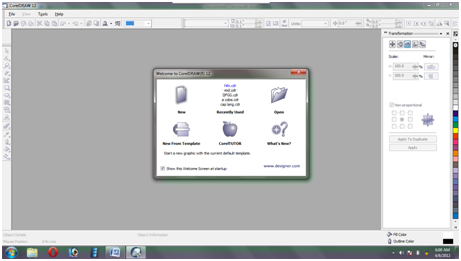


-Maka akan masuk lembar kerja seperti ini,


Atur height dan weight nya terserah anda.


-Buat lah lingkaran Elips dengan menggunakan Ellipse tool


-Lalu gandakan lingkaran tadi dengan menekan Ctrl+D,

Letakkan elips kedua seperti gambar dibawah ini..


-seleksi kedua gambar tersebut (Ctrl+A),


-gunakan Back Minus Font untuk memotong bagian depan elips tersebut,


-Hasilnya seperti ini,..


-Berilah warna pada gambar tersebut,..


-Klik kanan pada pallete warna yg sesuai warna gambar untuk mengganti warna garis tepi yg berwarna hitam sebelumnya, seperti ini..


-Lalu gandakan gambar tersebut, Ctrl+D
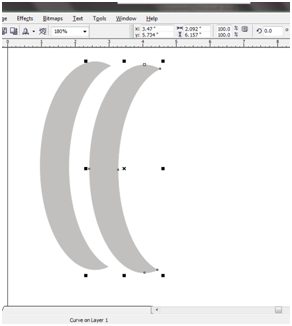


-Klik satu kali pada gambar kedua, lalu putar gambar seperti ini…


-Lakukan seperti ini..


-Lalu gabungkan dengan menyeleksi terlebih dahulu, lalu tekan Weld


-Buatlah segi enam dengan Polygon tool atau tekan Y..


-atur ukurannya seperti ini..


-lakukan seperti ini..
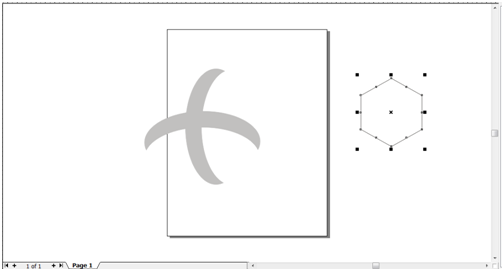


-Beri warna seperti ini..


-Lalu seleksi semuanya, lalu tekan intersect..


-hasilnya sepeerti ini..


-Beri warna putih pada gambar yang ter seleksi, lalu klik arrange-order-to front


-Hasilnya seperti ini


-Lalu klik pada gambar yg warna merah,.. lalu Ctrl+D seperti ini..

Beri warna hitam pada gambarkedua


-masih pada gambar yg kedua, pada menu bar klik arrange-order-to back


-Hasilnya


Untuk posisi kreasikan sendiri


-Ctrl+A, lalu Ctrl+G untuk Gruoping, selesai.


Demikian tutor dari saya, semoga bermanfaat, terimakasih.
Label:

Cara membuat desain baju menggunakan corel draw

Langkah 1
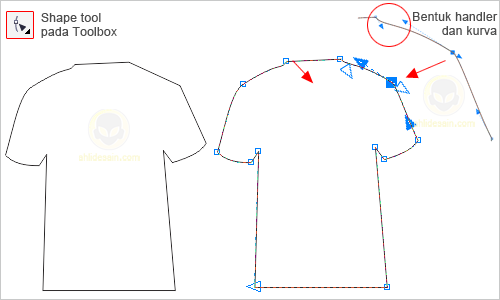
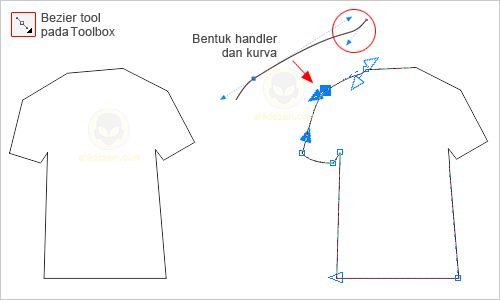
Klik bezier tool, dan buat objek kurva seperti gambar di bawah. Pertama buatlah garis yang saling berhubungan berbentuk kaos ( bentuk dasar, mirip kaos saja dulu ) menggunakan bezier tool. Buat melangkung seperti kurva bagian-bagian kaos dengan Shape tool. Klik shape tool pada toolbox, lalu klik di bagian yang akan dilengkungkan misalnya bagian lengan kaos, klik kanan dan pilih convert line to curve. Klik dan geser tanda panah ( handle curve ) yang muncul sehingga mendapatkan lengkungan yang diinginkan.
Membuat Desain Kaos dengan CorelDrawLangkah 2
Sekarang bagian kerah dan lengan bawah kaos yang kita lengkungkan dengan tool dan cara yang sama. Gunakan make node smooth untuk menghaluskan sambungan di lengan baju.
Membuat Desain Kaos dengan CorelDrawLangkah 3
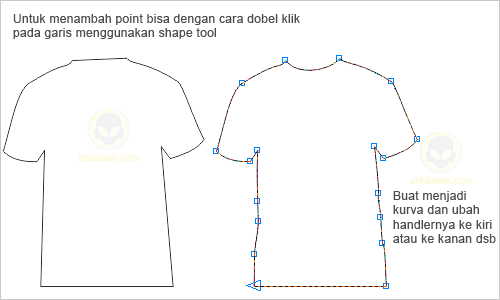
Buat lekukan bagian bawah kaos, samping kanan dan kiri. Sebelumnya tambahkan dulu 2 node sebelah kiri dan 1 node sebelah kanan kaos. Lalu lekukan dengan cara yang sama menggunakan convert line to curve. Beri warna sesuai keinginan sobat.
Membuat Desain Kaos dengan CorelDrawLangkah 4
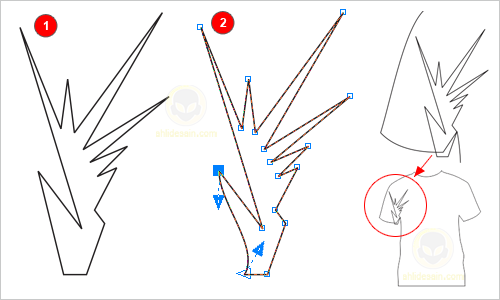
Selanjutnya kita buat kurva untuk dijadikan sebagai lipatan kaos agar lebih menarik dan hidup. buat sembarang kurva seperti gambar di bawah, lalu lekukan bagian-bagian kurva dengan cara yang sama pula dengan langkah sebelumnya.Membuat Desain Kaos dengan CorelDraw
Langkah 5
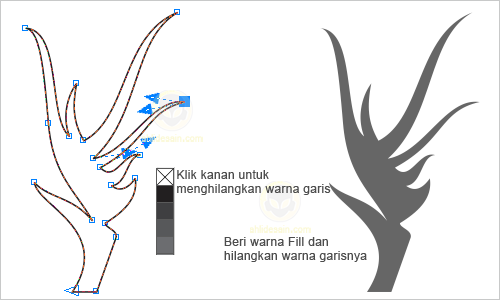
Jika seluruh kurva sudah membentuk lengkungan yang diinginkan, beri warna kurva dengan warna yang lebih tua dari warna kaos dan hilangkan garis pada kurva, klik line tool pada toolbox–>klik tanda silang.Membuat Desain Kaos dengan CorelDraw
Langkah 6
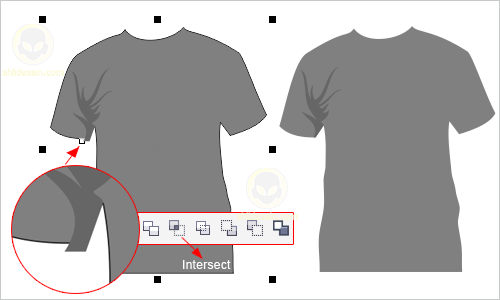
Letakan kurva tersebut di lengan kanan sebagai lipatan kaos. Agar objek bayangan ini yang berada diluar garis kaos hilang atau sesuai dengan bentuk kaos, gunakan instersect dan hapus aslinya.
Membuat Desain Kaos dengan CorelDrawLangkah 7
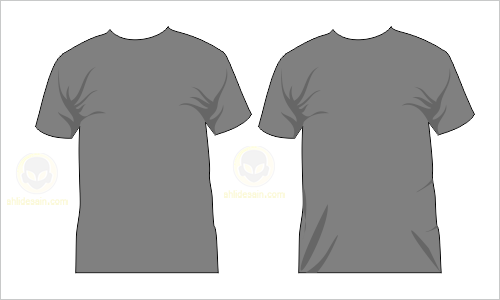
Buat lagi lipatan kaos, tangan sebelah kiri dengan cara seperti tadi pada langkah 2 dan langkah 5.
Membuat Desain Kaos dengan CorelDraw
Langkah 8
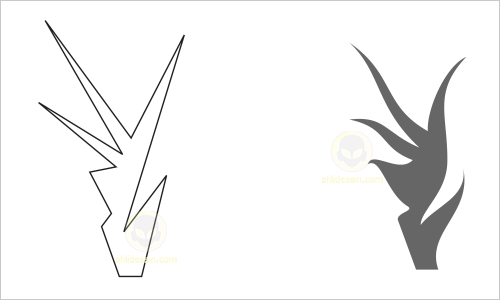
Buat 5 buah kurva berbentuk seperti daun bambu, letakkan kurva-kurva tersebut seperti ini:
Membuat Desain Kaos dengan CorelDrawLangkah 9
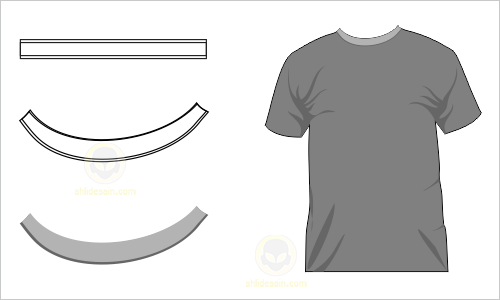
Buat dua persegi panjang yang saling menimpa menggunakan bezier tool kemudian lengkungkan dengan convert line to curve. Sesuaikan dengan lengkungan kaos bagian leher seperti gambar di bawah, sekali lagi jika ada objek ini ada yang berada di luar garis kaos gunakan intersect dan hapus aslinya. Beri warna yang lebih muda dari warna kaos seperti ini:
Membuat Desain Kaos dengan CorelDraw

Label:

membuat logo gas negara menggunakan corel draw

1.Buka program Corel Draw di komputer anda.Setelah itu buka file baru dengan ukuran 800*600 pixel.Tampak seperti gambar dibawah ini.


2.Setelah anda buat file baru selanjutnya anda import logo gas Negara dan letakkan disebelah lembar kerja anda,hal ini dimaksudkan sebagai contoh agar anda gampang untuk membuatnya.
3.Langkah berikutnya anda membuat elip atau dengan menekan F7.Setelah anda membuat elip anda copy elip tersebut dengan cara klik kanan pd gambar tersebut kemudian pilih copy.
4.setelah itu anda paste dengan klik kanan diluar elip,kemudian pilih paste dan hasil copynya akan bertumpuk.
5.Kemudian anda atur sehingga tampak seperti gambar berikut.
6.Kemudian anda seleksi kedua elip tersebut ,pilih Arrange >> Combine.setelah itu anda bikin segi empat.
7.Atur seperti gambar dibawah.
8.Kemudian anda seleksi semua atau tekan ctrl + A.Setelah itu pilih menu Arrange  >> Shaping >> trim. Hasilnya tampak sebagai berikut.setelah itu hapus object persegi panjang.
9.Kemudian anda duplikat dan atur seperti gambar berikut.
10.Buat object segiempat dan atur seperti gambar berikut.
11.Seleksi semua onject pilih menu Arrange >> Shaping >> trim.Sehingga hasilnya seperti berikut.
12.Seleksi 2object ,kemudian pilih menu Arrange >> Combine kemudian warnai biru.Hasilnya tampak sebagai berikut.Setelah itu bikin object yang sama,langkahnya sama seperti sebelumnya bedanya sekarang menghadap ke kiri.
13.Setelah jadi satu,kemudian anda duplikat sehingga tampak sbgai berikut.Jangan lupa Arrange >> Combine kemudian pilih warna biru.
14.Kemudian anda bikin 2elips atur seperti gambar berikut.Seperti biasa anda pilih menu Arrange >> Combine untuk menggabung object menjadi satu.
15.Setelah jadi anda buat object segilima ,kemudian atur kira2 seperti berikut.
16.Kemudian anda seleksi object elip dan segilima, pilih menu Arrange >> Shaping >> Trim.Setelah itu anda hapus segilima.setelah itu anda seleksi hasil potongan tersebut tekan CTRL + K kemudian anda kasih warna hijau dan biru,setelah itu anda geser kira2 seperti berikut.
17.Langkah berikutnya anda ketik Gas Negara, pilih font arrial.Untuk huruf G anda seleksi kemudian pilih warna merah.
Oke, cukup dulu postingan kali ini semoga bermanfaat untuk temen-temen SKOM , 
jangan pernah putus asa karna kesuksesan ada di depan mata, jika mau meraihnya, Wasalam dan sampai jumpa lag

Label: